pgAdmin 4: instalar y conectar a PostgreSQL
pgAdmin 4 es una herramienta gráfica de administración y desarrollo para PostgreSQL. Permite registrar conexiones a servidores PostgreSQL, explorar sus objetos y ejecutar consultas SQL desde el Query Tool. No incluye por sí mismo un servidor PostgreSQL: necesitas tener acceso a uno local o remoto y contar con las credenciales correspondientes.
En esta guía verás dónde obtener pgAdmin, cómo registrar una conexión y cómo ejecutar una consulta sencilla. Los nombres de algunos controles pueden cambiar entre versiones.
¿Qué es pgAdmin 4?
pgAdmin 4 es un proyecto de código abierto para administrar PostgreSQL. Está disponible como aplicación de escritorio y como aplicación web; cuál modalidad usar depende del paquete o despliegue que elijas. La documentación oficial describe las opciones disponibles y sus diferencias.
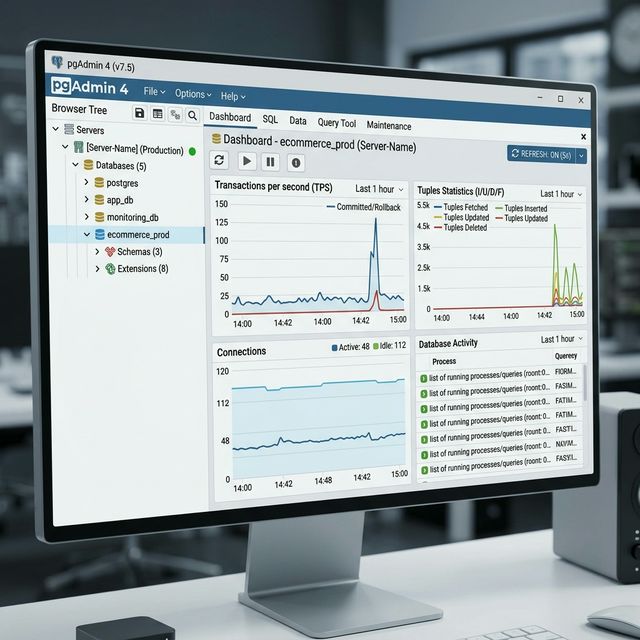
Puedes usar pgAdmin para explorar bases de datos, administrar objetos y trabajar con consultas. Si quieres repasar qué es una consulta SQL, consulta esta guía sobre queries en SQL.
Cómo descargar e instalar pgAdmin
- Abre la página oficial de descargas de pgAdmin y elige el paquete apropiado para tu sistema operativo.
- Sigue las instrucciones oficiales de instalación para el paquete elegido. La página ofrece opciones para Windows, macOS y distribuciones Linux, entre otras.
- Inicia pgAdmin. Si utilizas la modalidad web, abre la dirección configurada por quien administra ese despliegue.
- Ten a mano la dirección del servidor PostgreSQL, el puerto, el nombre de la base de datos, el usuario y la contraseña que te proporcionó quien administra el servidor.
La descarga de pgAdmin no instala ni configura necesariamente PostgreSQL. Si aún no tienes un servidor, consulta la documentación oficial de PostgreSQL.
Cómo registrar una conexión a PostgreSQL
Antes de utilizar pgAdmin para administrar objetos, registra la conexión al servidor:
- En el árbol del navegador, abre el menú contextual de Servers y selecciona Register → Server.
- En la pestaña General, escribe un nombre descriptivo para identificar la conexión en pgAdmin. Este nombre es una etiqueta local.
- En la pestaña Connection, introduce los datos entregados por la persona que administra el servidor: Host name/address, Port, Maintenance database, Username y Password.
- Guarda la configuración e intenta conectar. Si la conexión falla, comprueba los datos y que el servidor acepte conexiones desde tu equipo; no compartas credenciales en capturas o repositorios.
La documentación de conexión de pgAdmin explica el registro, la autenticación y las opciones de conexión.
Ejecutar una consulta SQL
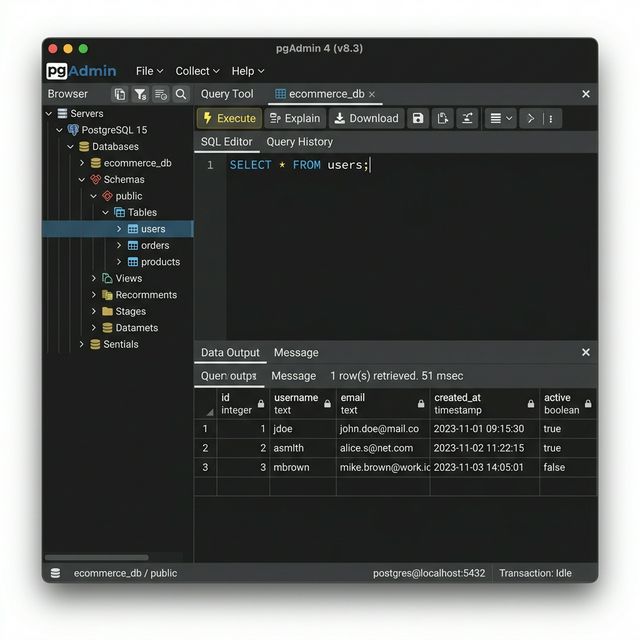
Después de conectarte, selecciona una base de datos y abre Tools → Query Tool o el Query Tool desde el menú contextual de la base de datos. Escribe una consulta y ejecútala con el botón Execute script. Los resultados aparecen en Data Output y los mensajes del servidor en Messages.
Por ejemplo, esta consulta devuelve las bases de datos visibles para el usuario conectado:
SELECT datname
FROM pg_database
ORDER BY datname;
El Query Tool de pgAdmin puede ejecutar consultas y comandos SQL, mostrar resultados y consultar mensajes de ejecución.
Crear una base de datos de ejemplo
Si tu usuario tiene permiso para crear bases de datos, puedes ejecutar el siguiente comando desde una conexión a una base existente, por ejemplo la base de mantenimiento configurada en la conexión:
CREATE DATABASE tienda_demo;CREATE DATABASE requiere privilegios de superusuario o el permiso CREATEDB, y no se puede ejecutar dentro de un bloque de transacción. Después de crearla, conéctate a tienda_demo desde el árbol de pgAdmin antes de crear objetos en ella. Consulta la referencia oficial de CREATE DATABASE para más detalles.
Ya conectado a tienda_demo, puedes crear una tabla de práctica y consultar sus filas:
CREATE TABLE productos (
  id integer GENERATED ALWAYS AS IDENTITY PRIMARY KEY,
  nombre text NOT NULL,
  precio numeric(10, 2) NOT NULL
);

INSERT INTO productos (nombre, precio)
VALUES ('Cuaderno', 4.50);

SELECT id, nombre, precio
FROM productos;
La consulta de selección devuelve el producto insertado. Ejecuta estos comandos solo en una base de datos de prueba o en una base donde tengas autorización para crear y modificar tablas.
Problemas frecuentes de conexión
- No se puede alcanzar el servidor: confirma el host, el puerto y que el servidor esté iniciado y permita conexiones desde tu red.
- Error de autenticación: revisa el nombre de usuario, la contraseña y el método de autenticación configurado por el administrador.
- No tienes permiso para crear una base de datos: solicita el permiso necesario o utiliza una base de datos existente.
- La consulta no se ejecuta: revisa la pestaña Messages; PostgreSQL muestra allí los mensajes y errores del comando.
Los mensajes concretos dependen del servidor, la configuración de red y el usuario. Consulta al administrador del servicio cuando no tengas acceso para revisar esos elementos.
pgAdmin y PostgreSQL
PostgreSQL es el servidor de base de datos; pgAdmin es un cliente gráfico que se conecta a él. Para aprender más sobre el trabajo con consultas, puedes continuar con el artículo de tipos de datos en SQL.